安装 ZSvirt设置管理节点 HA
使用图形化界面设置
前提条件
- 选取的两台服务器均需要安装管理节点服务。有关如何安装管理节点服务,请参阅 安装管理节点。
- 确保两个管理节点的网关地址在同一网络段内,并且两个管理节点的网卡名称配置保持一致。
- 确保两个管理节点的版本保持一致。
- 确保两个管理节点的操作系统类型和架构受支持,且两个管理节点系统类型保持一致。
- 确保两个管理节点使用相同类型的许可证。
操作步骤
-
登录任意一个管理节点的 UI 管理界面。
如果是还未初始化的全新环境:
- 在欢迎使用初始化向导弹窗中,点击下一步,系统将自动检测管理节点 HA 状态。
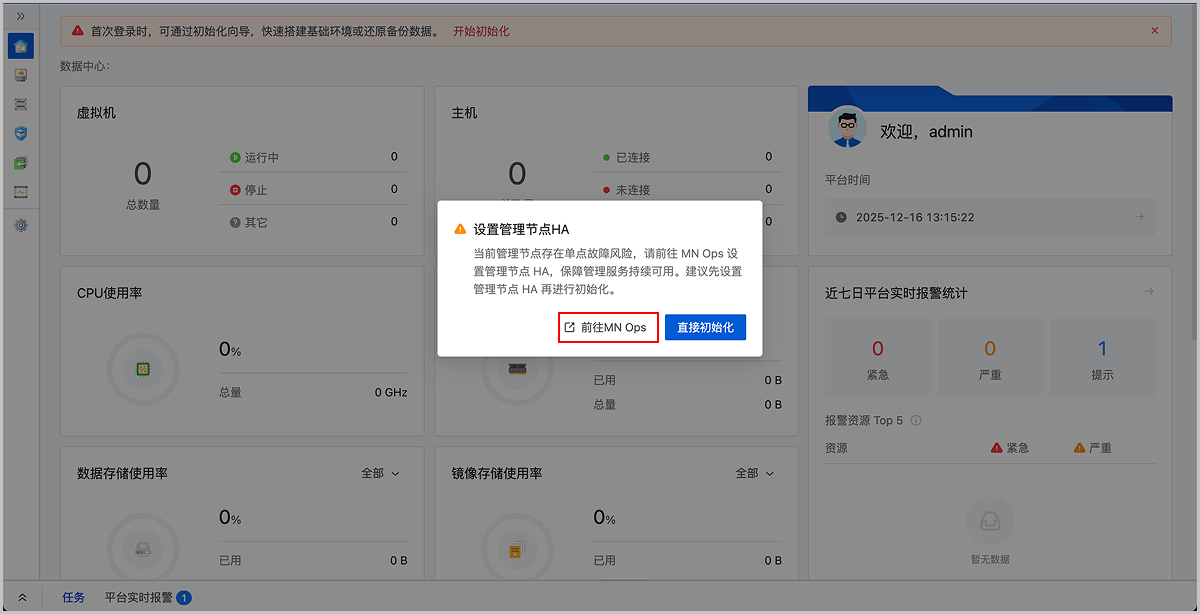
- 在设置管理节点HA弹窗中,点击前往MN Ops。
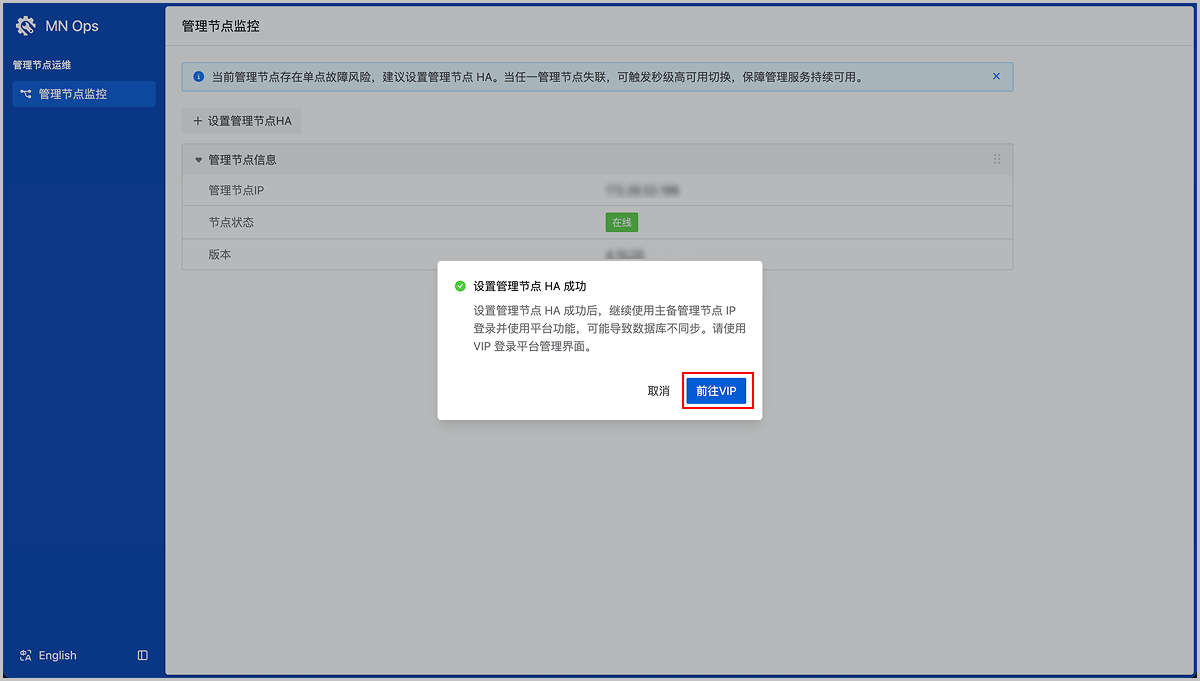
- 点击后,将在浏览器新标签页中打开 MN Ops 页面。 如Figure 1所示:
如果是现有环境:
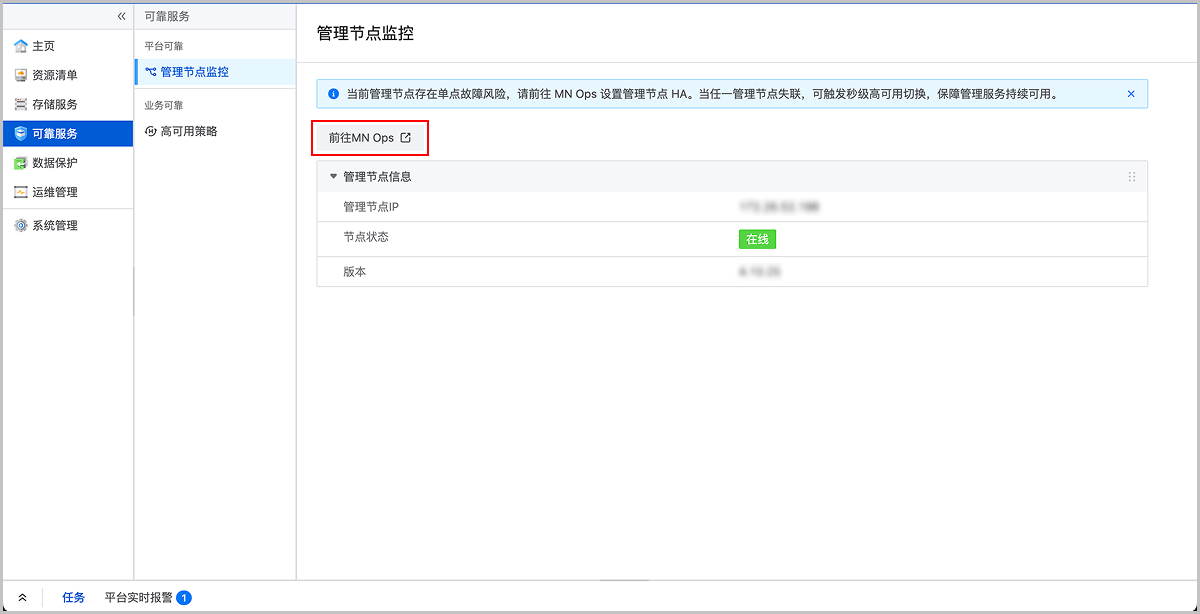
- 在导航栏中,点击可靠服务 > 管理节点监控。
- 在管理节点监控页面,点击前往MN Ops。
- 点击后,将在浏览器新标签页中打开 MN Ops 页面。 如Figure 2所示:
-
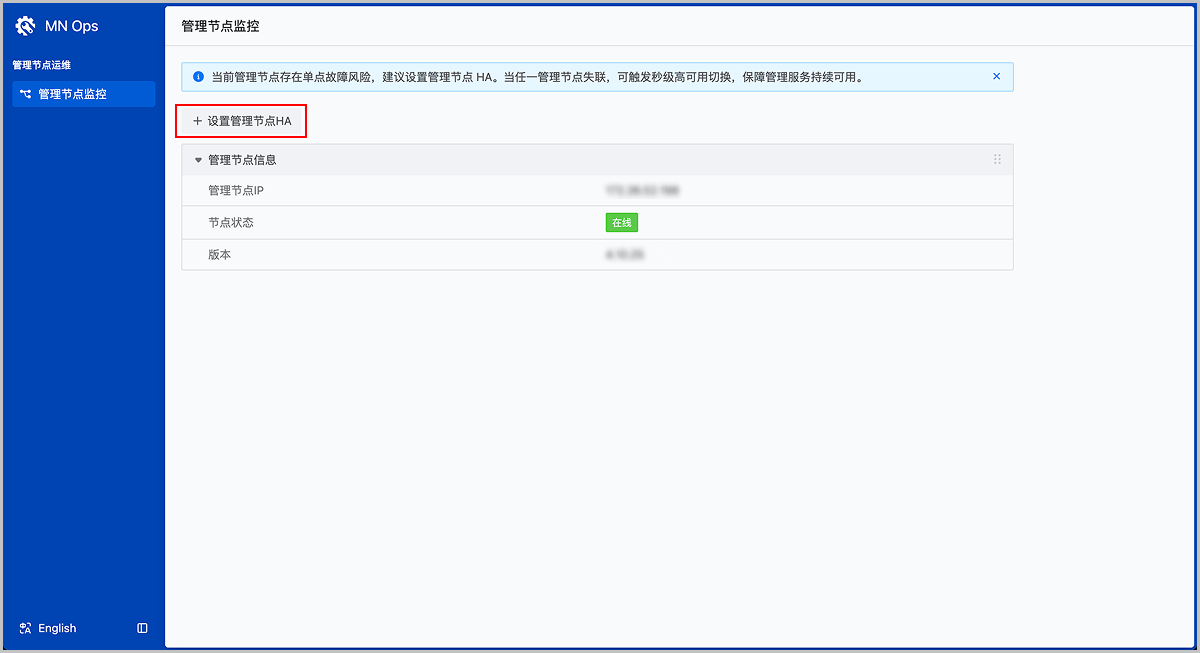
在 MN Ops 的管理节点监控页面,点击设置管理节点HA。
如Figure 3所示:
-
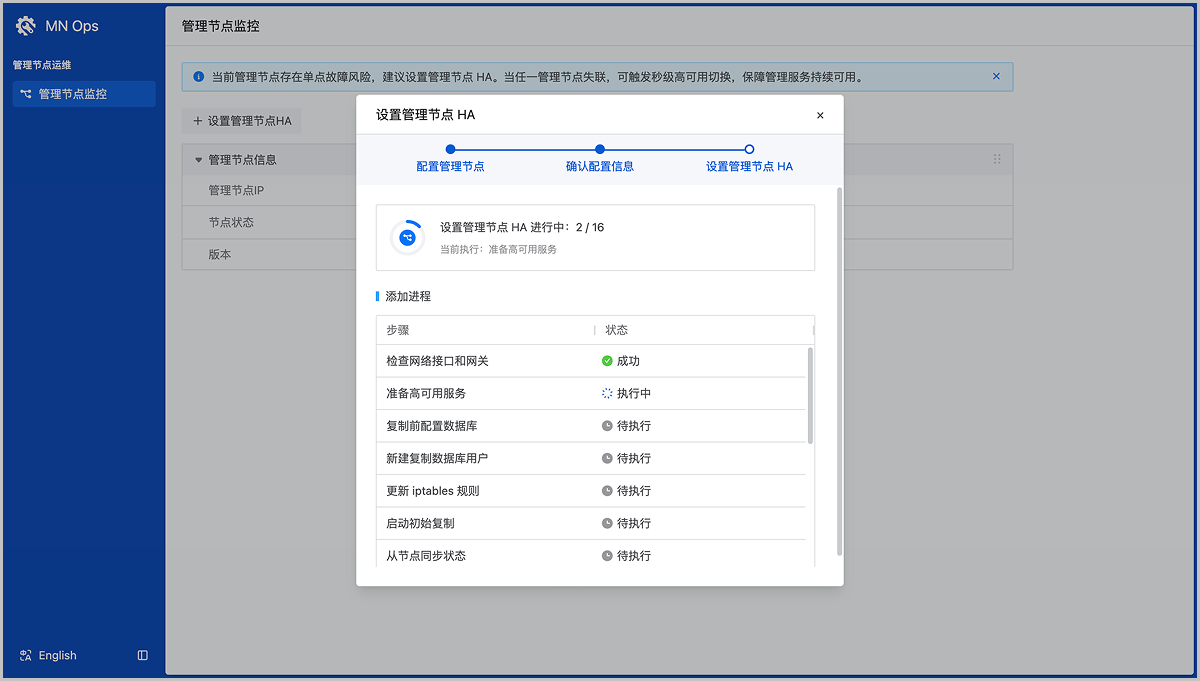
在设置管理节点 HA弹窗中,完成管理节点配置、配置信息确认、设置管理节点 HA。
-
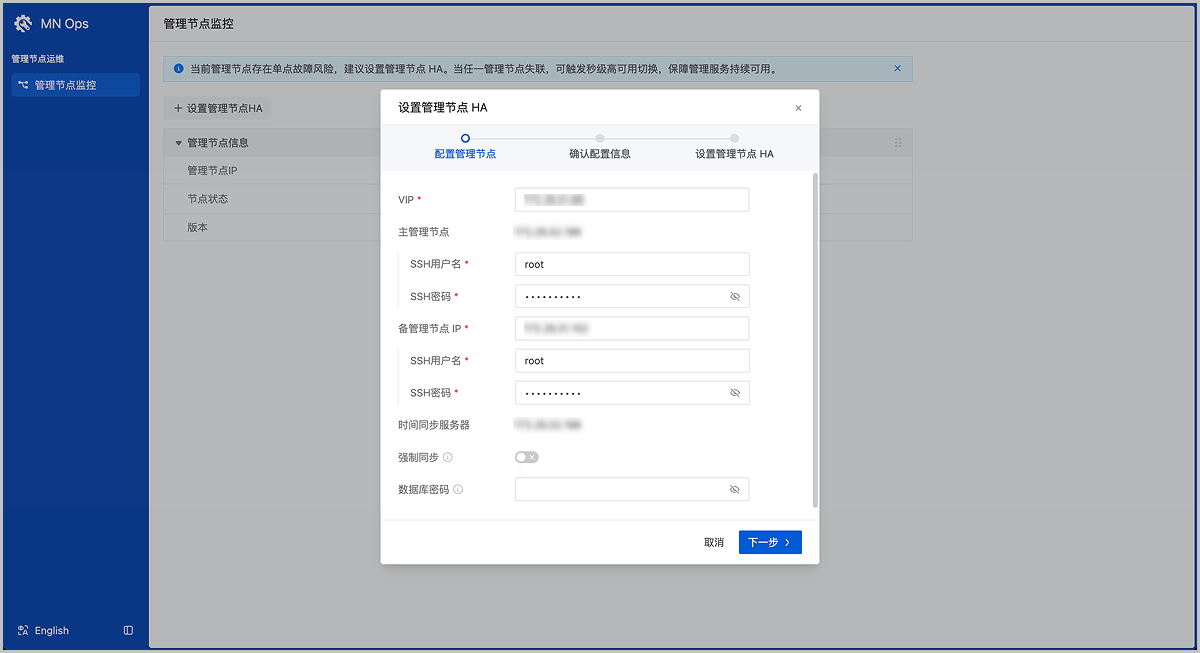
对于配置管理节点,参考以下示例完成配置:
-
VIP:设置 VIP 用于后续访问管理节点环境的管理界面
需确保 VIP 与主管理节点 IP 在相同网络段内。
-
主管理节点IP:显示主管理节点的 IP 地址。指定主管理节点 SSH 用户名和密码
-
备管理节点IP:指定备管理节点的 IP 地址、SSH 用户名和密码
-
-
Note:
- 需确保备管理节点 IP 与主管理节点 IP 在相同网络段内。
- 设置管理节点 HA 时,密码仅支持英文字母、数字和以下特殊字符:`-=[];,./~!@#$%^&*()_+|:<>?``。若您的管理节点密码不符合此规则,请修改后再设置管理节点 HA。
- 时间同步服务器:默认使用主管理节点地址作为时间同步服务器
- 强制同步:默认关闭。当主备管理节点的数据库无法完成自动同步时,对主管理节点强制执行 zsha2 安装命令
- 数据库密码:留空不填时,默认使用初始数据库密码。若已修改过数据库密码,需填写修改后的数据库密码 如Figure 4所示:
-
点击下一步。
系统将自动检测是否满足添加条件。
-
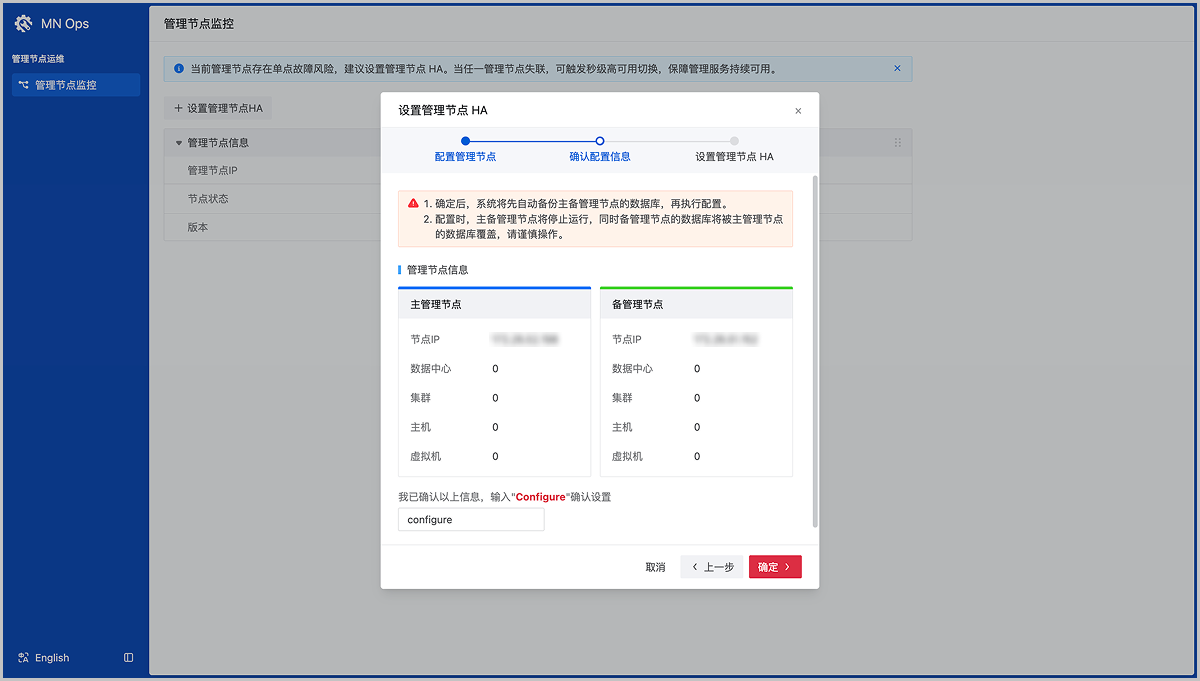
在确认配置信息步骤中,检查主备管理节点的资源信息。
Note:
- 确定添加后,系统将先自动备份主管理节点的数据库,再执行添加操作。
- 添加时,主备管理节点将停止运行,同时备管理节点的数据库将被主管理节点的数据库覆盖,请谨慎操作。
- 若在对比主备管理节点资源信息时,发现备管理节点存在较多资源,如需保留其资源,建议勾选切换主备管理节点。勾选后,将调换主备管理节点角色,将资源较多的备管理节点作为主管理节点来设置管理节点 HA。 如Figure 5所示: