


过去几周,我们聊过 ZSvirt 的部署、创建第一台虚拟机,以及从 VMware 迁移虚拟机。这篇文章把这条核心路径压缩到最短:一台服务器、一个 ISO,约 30 分钟的实际操作,最后得到一台真正跑起来的虚拟机。
引言
从一台裸机服务器到第一台可运行的虚拟机,最快需要多久?
这篇文章带你走完一条最简单的 ZSvirt 首次建 VM 之旅。在安装介质与系统镜像都已准备好的前提下,大约 30 分钟的实际操作,你就可以完成管理节点安装、最小化环境初始化,并启动你的第一台虚拟机。
ZSvirt 提供集中式的平台来管理虚拟化背后的核心资源:主机、存储、网络、镜像与虚拟机。
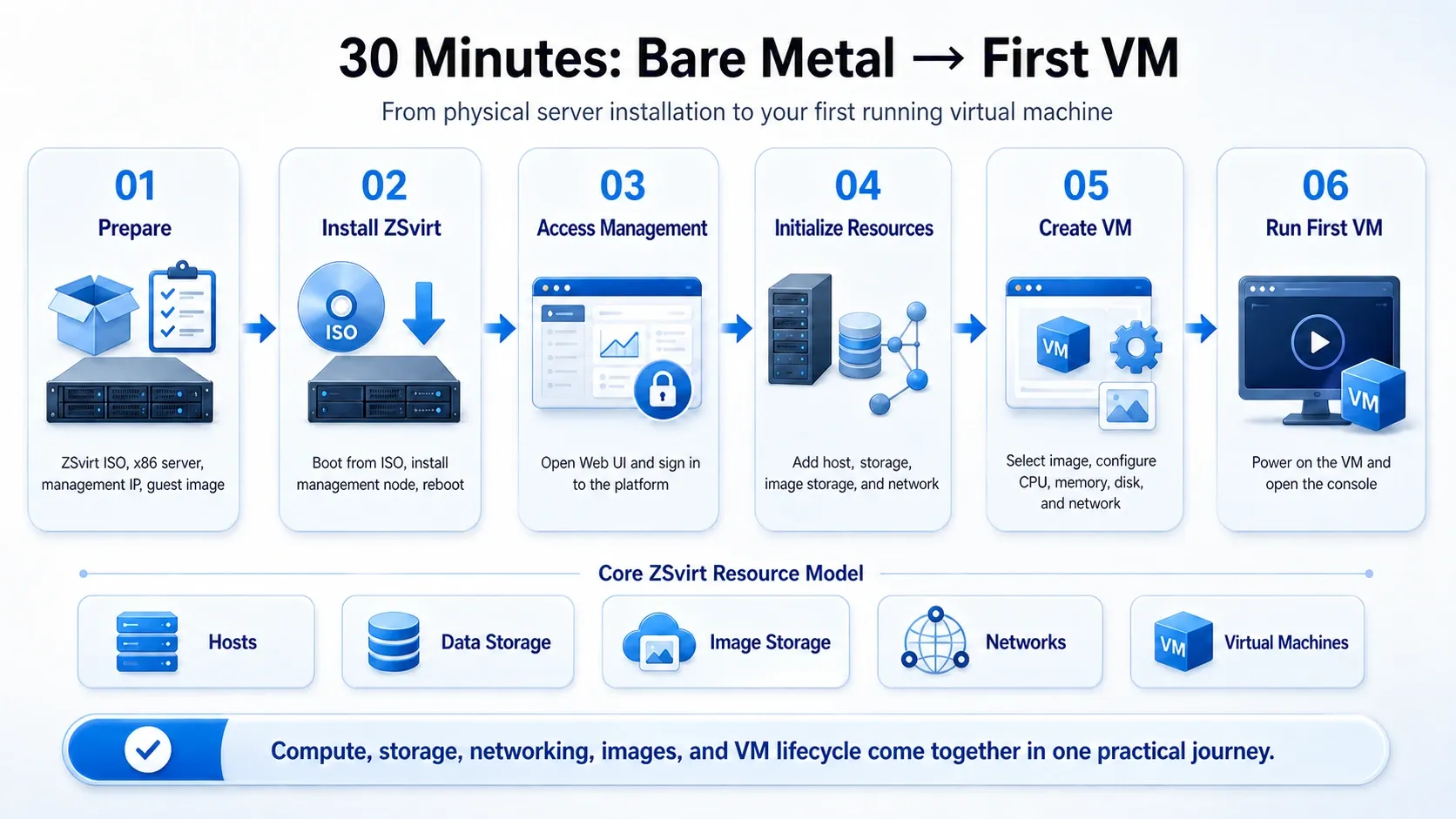
开始之前
准备工作尽量简单。搭建一个小的测试环境或概念验证环境,你只需要准备:
- 一份 ZSvirt 安装 ISO
- 一台开启了硬件虚拟化的 x86 物理服务器
- 规划好的管理静态 IP、网关、DNS 与主机名
- 服务器与管理工作站之间的网络连通
- 一份客户机操作系统镜像:
- Ubuntu Server ISO(用于走安装向导建 VM),或
- 一份现成的
qcow2或raw系统镜像(对应文档中的 Quick Start 最快路径)
一台服务器的 All-in-One 部署,就足够完成这套首次建 VM 的流程。
安装 ZSvirt
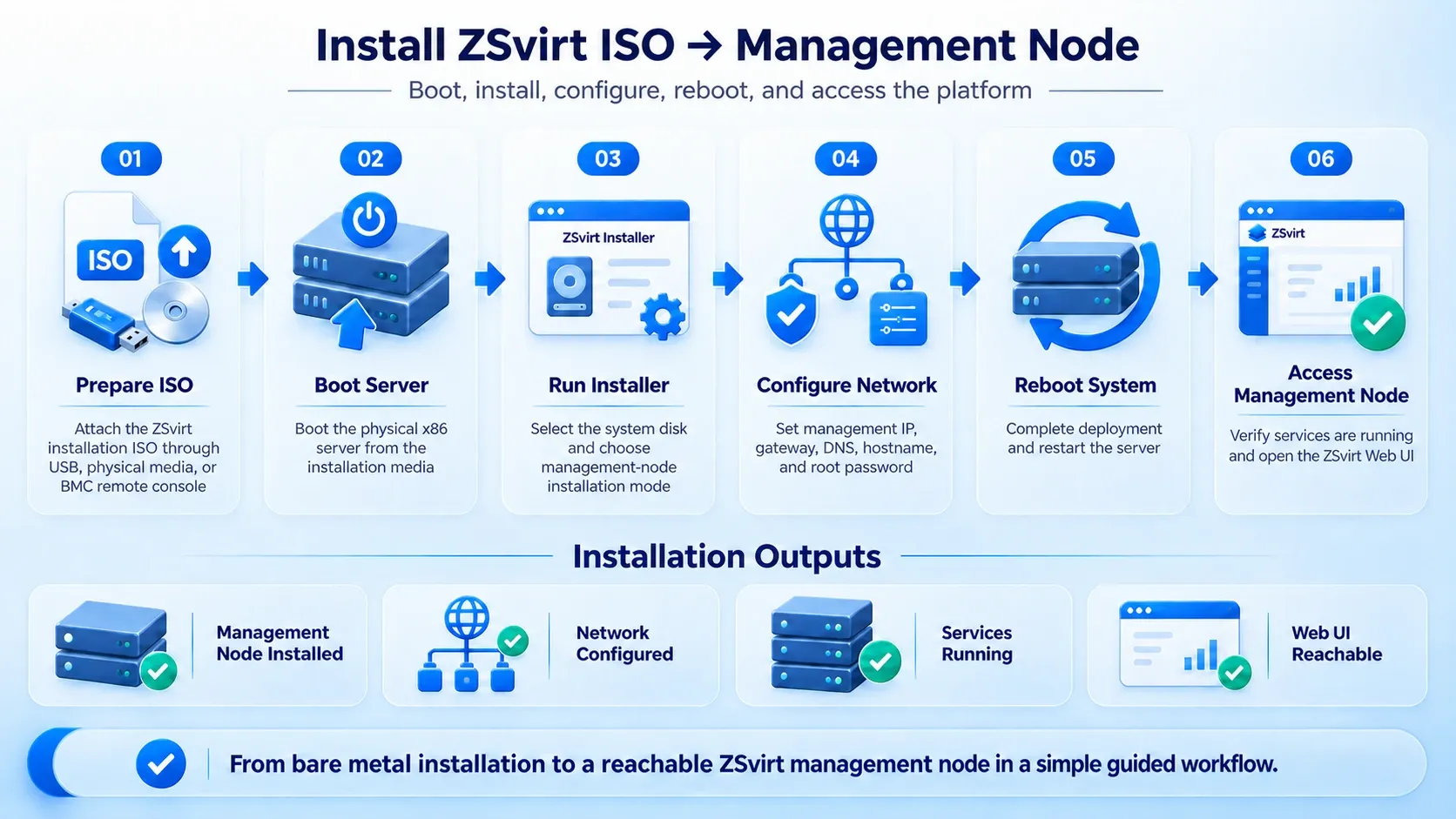
挂载 ZSvirt ISO 并从所选安装介质引导服务器。在安装程序中,选择系统盘、配置管理节点与网络参数、设置 root 密码,然后重启。重启后,确认管理节点与 Web UI 可以访问。
第一次探索 ZSvirt
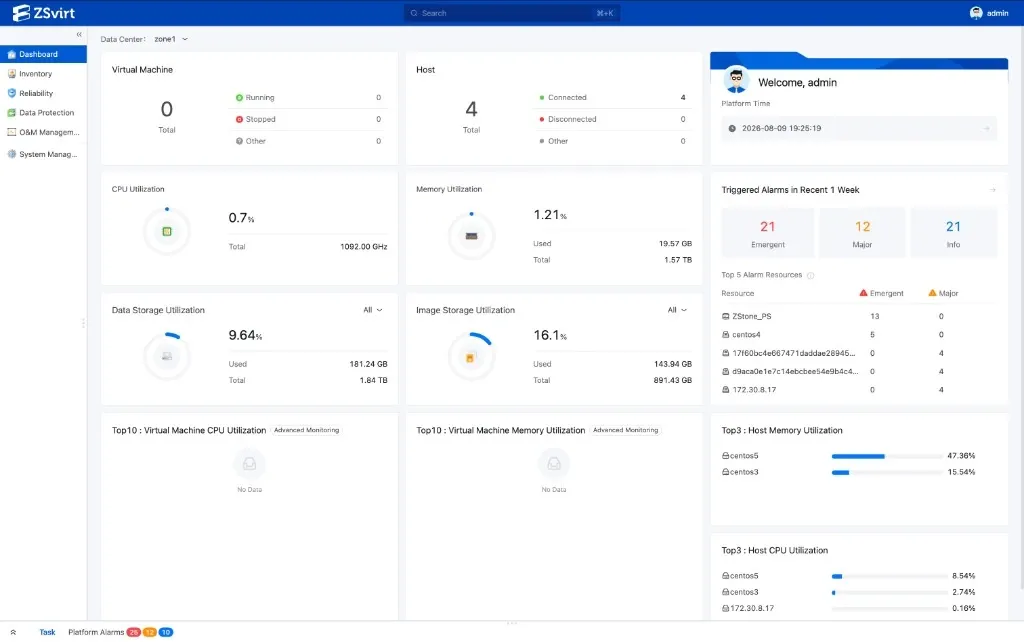
在管理工作站上,用浏览器输入管理节点的 IP 地址,登录 ZSvirt 管理界面。首次登录后,请立即修改初始管理员密码。
下面的资源模型图展示了计算、存储、镜像、网络与虚拟机是如何协同工作的。对于一个最小化环境,你需要创建一个数据中心与一个集群,然后把物理服务器添加为主机,再依次创建数据存储、镜像存储,以及一个带分布式端口组的分布式交换机用于虚拟机网络。
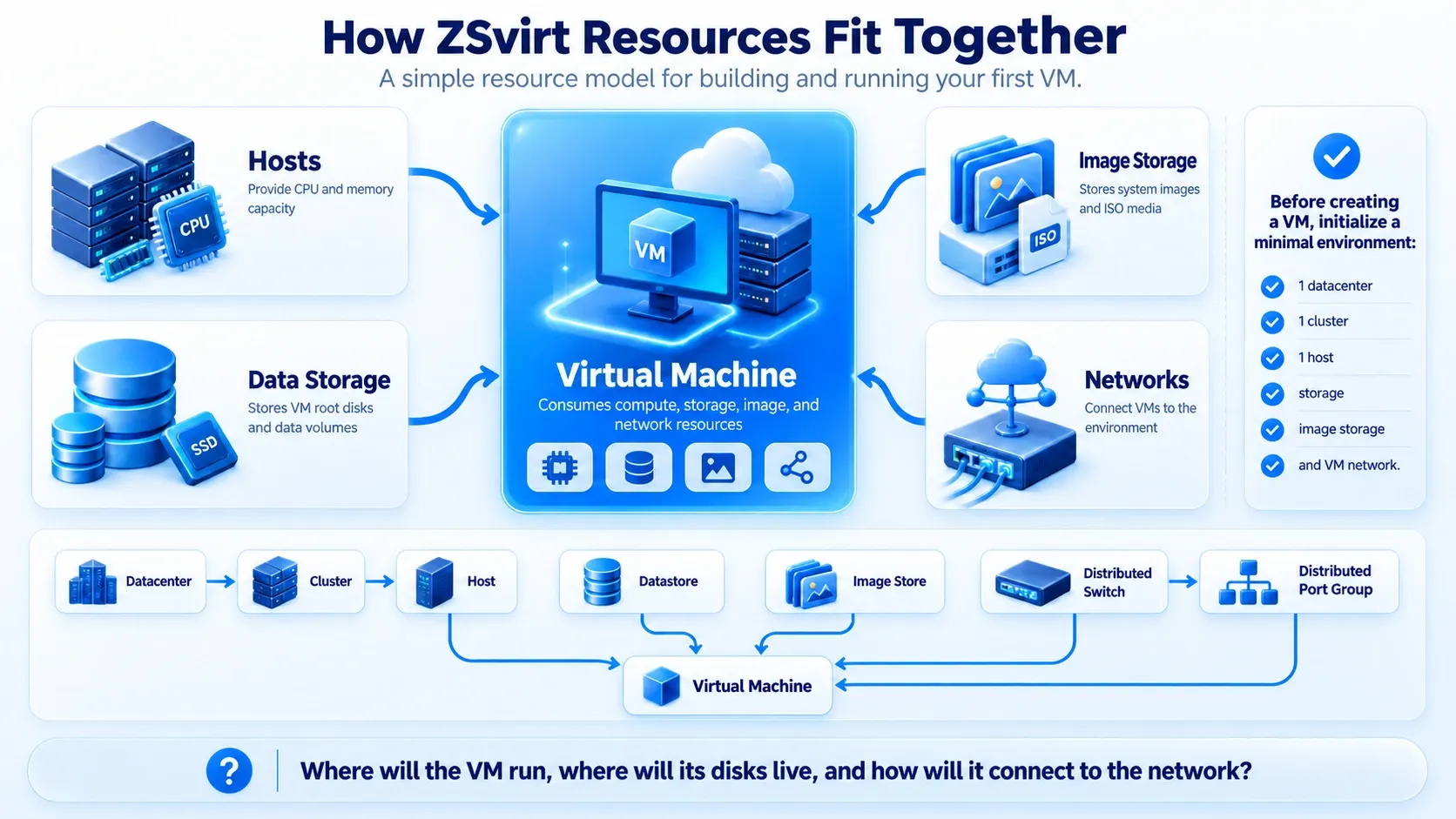
这套流程对有经验的 VMware、Hyper-V 或 Proxmox 用户来说会非常熟悉。叫法可能不同,但核心问题始终一致:虚拟机跑在哪里、它的磁盘放在哪里、它如何接入网络?
创建你的第一台虚拟机
到这里,环境开始变得具体可感。
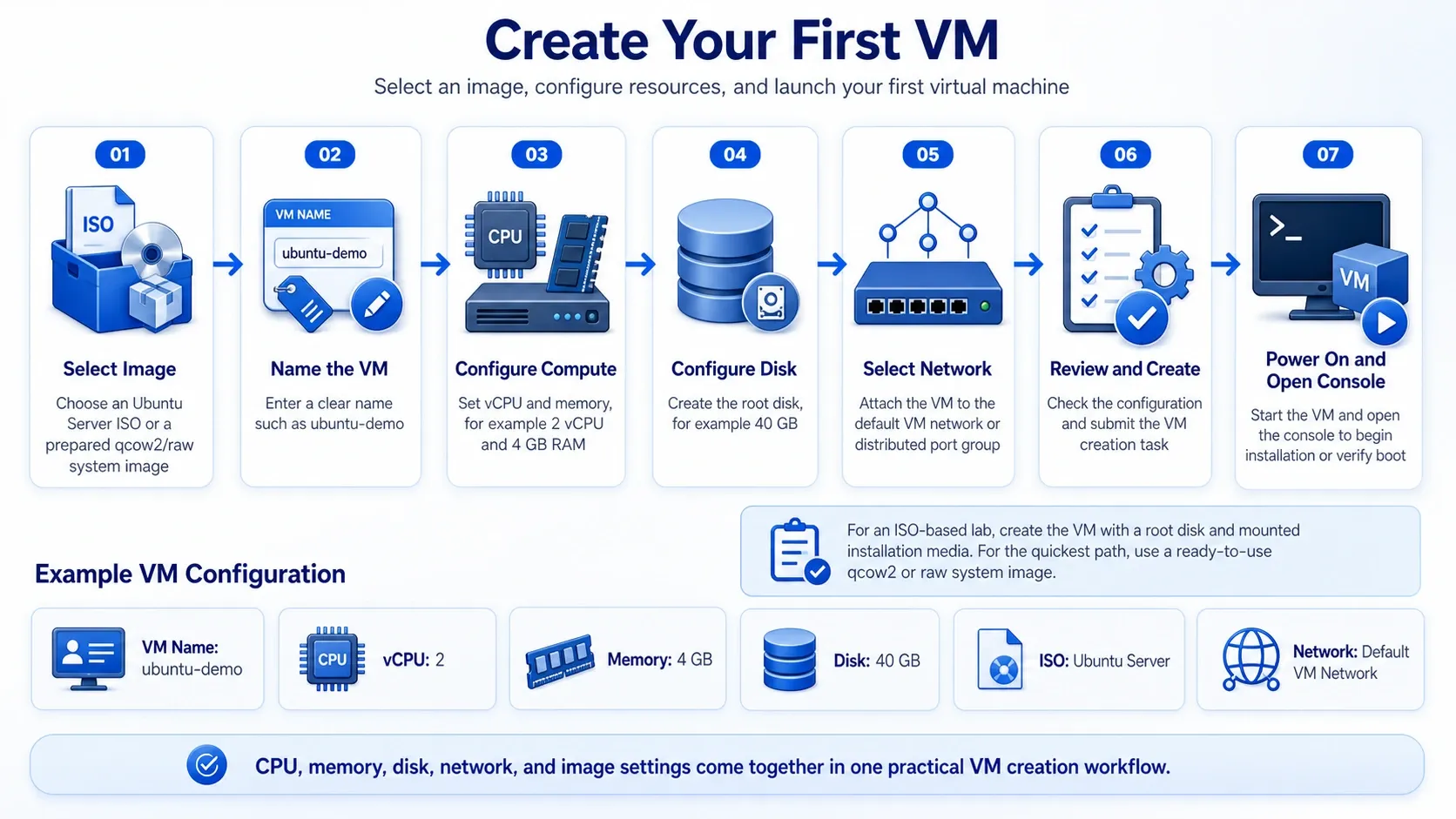
创建虚拟机之前,先把系统镜像添加到镜像存储。走 ISO 路径时,创建一台带根磁盘并挂载了 Ubuntu Server 安装介质的虚拟机;想走最快路径,则直接使用现成的 qcow2 或 raw 系统镜像。
一个简单的 ISO 测试环境,可以参考下面这个例子:
| 配置项 | 示例 |
|---|---|
| 虚拟机名称 | ubuntu-demo |
| vCPU | 2 |
| 内存 | 4 GB |
| 磁盘 | 40 GB |
| ISO | Ubuntu Server |
| 网络 | 你测试环境的默认虚拟机网络 |
核对配置无误后,创建虚拟机、开机并打开控制台。ISO 路径会引导进入 Ubuntu 安装程序,而现成的系统镜像可以直接引导进客户机操作系统。
你的第一台虚拟机已运行
当 Ubuntu 安装程序出现在控制台里,你的第一台虚拟机就已成功运行,核心链路已经打通。
如果走的是 ISO 路径,请先完成 Ubuntu 的安装。客户机启动后,验证它是否获得了 IP 地址、能否到达网关:
ip addr
ip route
ping -c 4 <gateway-ip>
网关 ping 成功,说明整条基础设施链路已经工作:主机、数据存储、虚拟机网络、端口组、地址分配与上行连通。
接下来做什么?
单主机流程跑通之后,你可以继续尝试虚拟机模板、扩展存储与网络配置、虚拟机迁移,以及集群与高可用规划。一个实用的下一步练习是:在同一虚拟机网络上再创建一台虚拟机,测试两台客户机之间的连通性。
结语
这 30 分钟真正的价值,不在于创建了一台虚拟机,而在于让你亲手理解 ZSvirt 作为一个虚拟化平台是如何运作的。
从 ISO 到虚拟机的这段旅程,展示了管理、计算、存储、网络、镜像与生命周期操作在一个真实环境里是如何衔接在一起的。这种理解比一份长长的功能清单更有用——因为它给管理员提供了一个继续深入评估的具体起点。
想更进一步时,可以自己动手试试 ZSvirt,或阅读 Quick Start 文档。
- 代码仓库:https://github.com/zsvirt/zsvirt
- 下载中心:https://zsvirt.io/zh/download
- 文档中心:https://zsvirt.io/docs
加入社区
- 问题反馈:GitHub Issues
- 社区讨论:GitHub Discussions
- 社交媒体:
- YouTube:https://youtube.com/@ZSvirt
- LinkedIn:https://www.linkedin.com/in/zsvirt-community/
- X/Twitter:https://x.com/ZSvirt
- Discord:https://discord.com/invite/KHsw63z9xA
- Email:community@zsvirt.io