
安装 ZSvirt设置管理节点 HA使用命令行设置
第一步 安装操作系统
本场景中,管理员需分别在选取的两台服务器上安装管理节点模式。
操作步骤
-
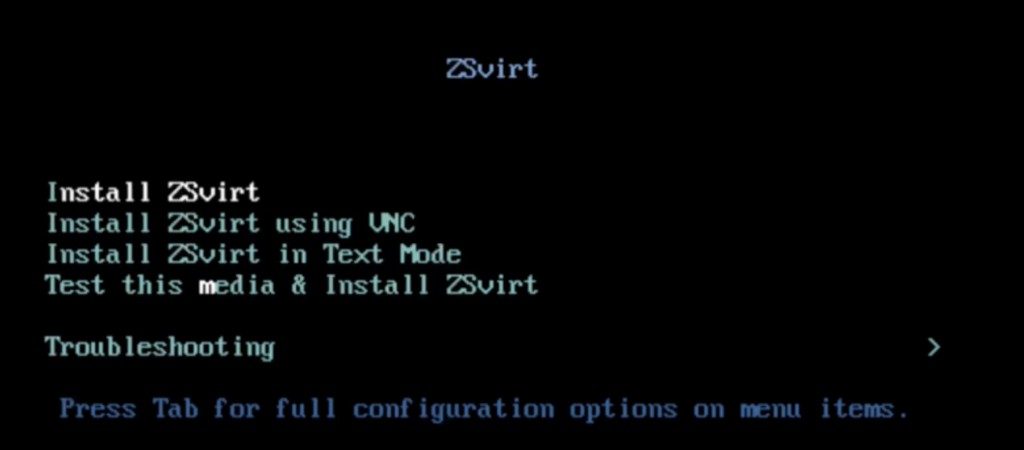
选择引导项。
进入 ISO 系统引导界面,选择默认选项开始安装操作系统。您可根据实际情况选择,建议使用图形界面安装。若服务器无 VGA 接口,仅支持串口连接,您可使用 VNC 方式或字符安装方式。
- 图形界面方式
- VNC 方式
- 字符安装方式 如Figure 1所示:
-
选择安装模式。
-
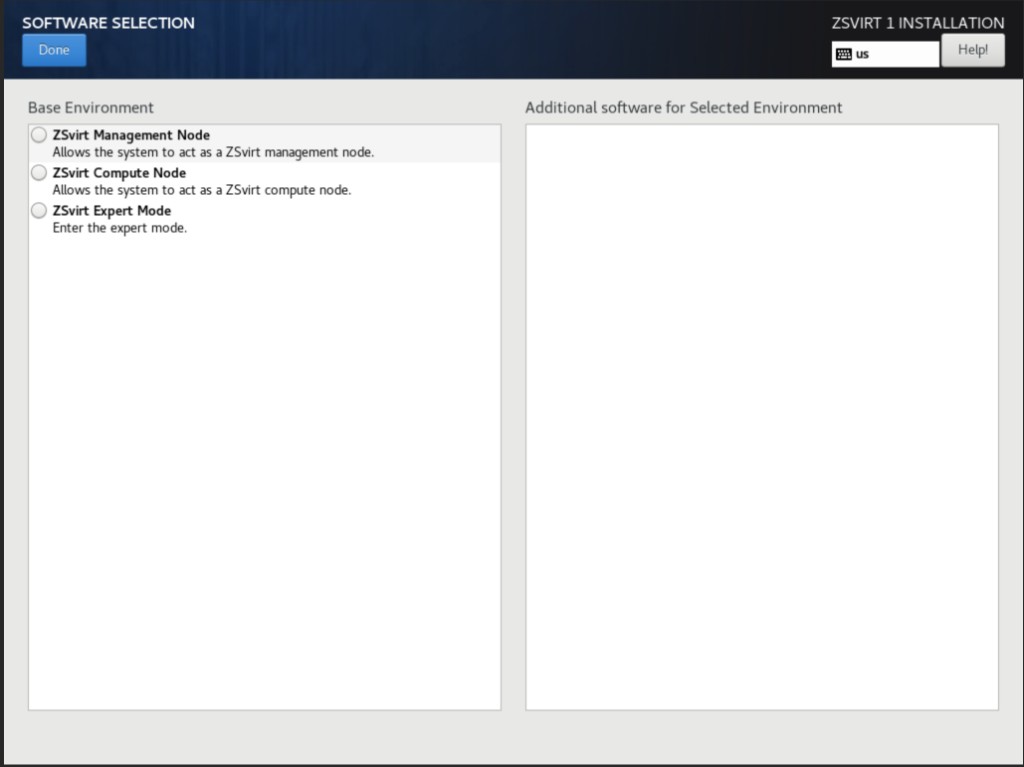
在 INSTALLATION SUMMARY 界面,点击 Software Selection。
-
在 SOFTWARE SELECTION 界面,选择安装模式。
管理节点所在服务器选择ZSvirt Management Node模式,其余节点所在服务器选择ZSvirt Compute Node模式。
-
选择完安装模式后,点击 Done。
如Figure 2所示:
-
-
配置硬盘分区。
-
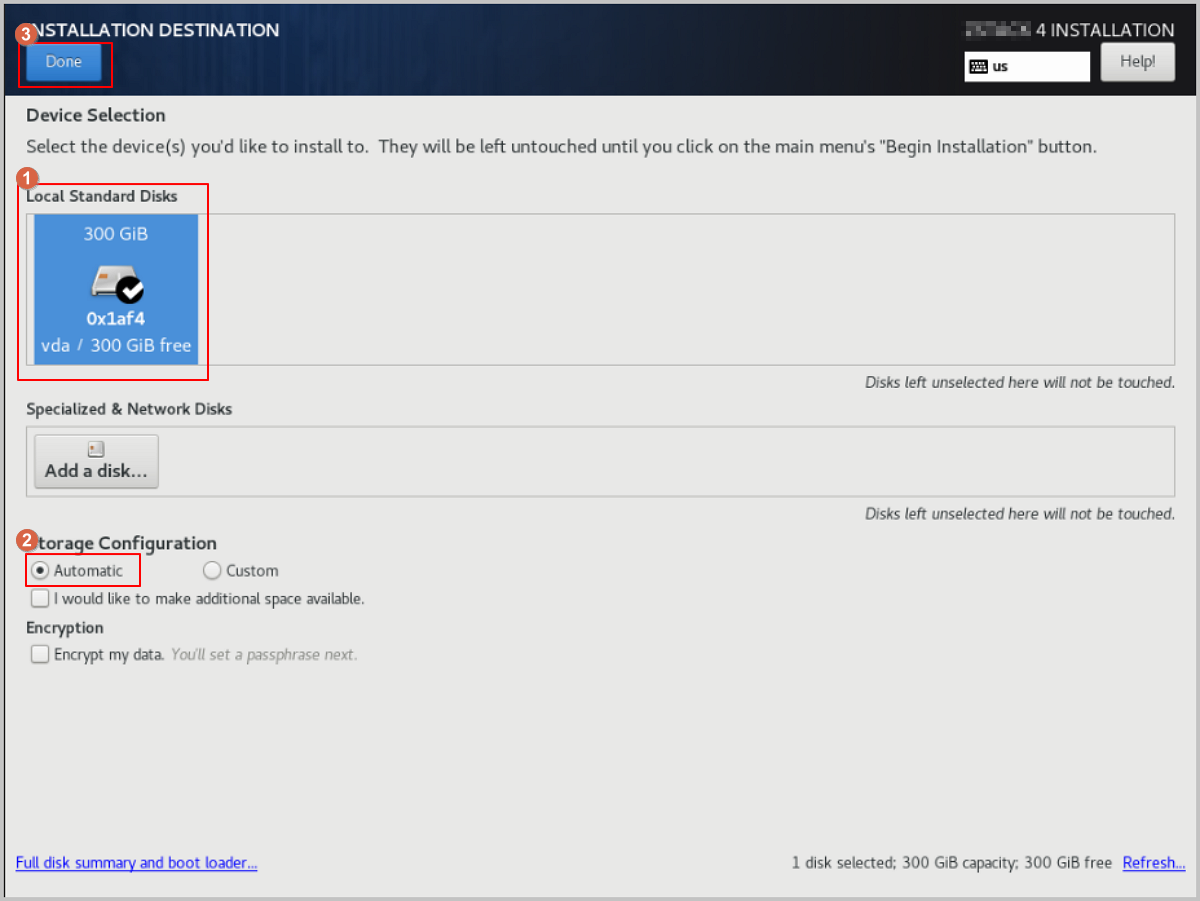
在 INSTALLATION SUMMARY 界面,点击 Installation Destination,进入 INSTALLATION DESTINATION 界面。
-
对于 Device Selection,建议此处仅配置系统盘,其余磁盘可在系统安装后配置。
-
对于 Storage Configuration,建议选择 Automatic 自动配置硬盘分区。
若您需手动配置,可根据 BIOS 引导模式参考以下内容:
- UEFI 模式:
/boot:存放 Linux 启动所需的核心文件,建议分配 1 GB 空间/boot/efi:存放 UEFI 启动引导文件,建议分配 500 MBswap:交换区,建议分配 32 GB/:Linux 系统根目录,建议分配全部剩余空间
- Legacy 模式
/boot:存放 Linux 启动所需的核心文件,建议分配 1 GB 空间swap:交换区,建议分配 32 GB/:Linux 系统根目录,建议分配全部剩余空间
- UEFI 模式:
-
Note:
- 以上数值为 ZSvirt 建议分区容量(磁盘总容量大于 300 GB)。
- Legacy 模式下,若系统盘容量大于 2 TB,需配置 BIOS boot 分区,以支持 GPT 分区。UEFI 模式没有此限制,且支持 GPT 分区。
- 确认配置无误后,点击 Done。
如Figure 3所示:
-
在 INSTALLATION SUMMARY 界面,点击 Root Password,设置操作系统 root 密码。
-
在 INSTALLATION SUMMARY 界面,点击 Begin Installation,开始安装操作系统。